Shopifyで英語が残る・日本語にならないときの直し方
「Add to cart」「Sold out」のように、ストアに英語の文言が残っていると、お客様が迷ったり、ストアの信頼感が下がったりします。英語が残る場所ごとに、直し方をまとめました。
更新日:
英語が残りやすい場所
- テーマの決まった文言:カートに入れるボタン、売り切れの表示、検索やメニューの案内など。海外で作られたテーマは、日本語の訳がそろっていないことがあります。
- アプリが表示する文言:レビュー、ポップアップ、チャットなど。
- 商品の項目:バリエーションの名前(Size、Color など)や、CSVで読み込んだ商品の説明。
- ストアの言語の設定:既定の言語が日本語になっていないと、ページ全体が英語のストアとして扱われます。
場所ごとの直し方
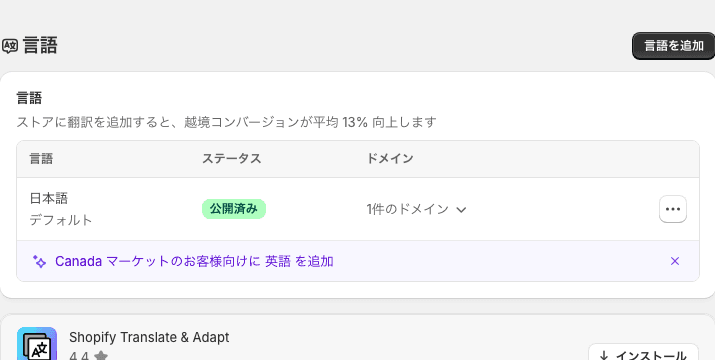
- 管理画面の「設定」→「言語」で、日本語が既定の言語(デフォルト言語)になっているか確かめます。変更すると、切り替え先の言語の既存の翻訳が消えるため、先に翻訳を書き出してから変えます。
- テーマの文言は、「オンラインストア」→「テーマ」で、今のテーマの「…」ボタンから「デフォルトテーマのコンテンツを編集」を開きます。残っている英語(例:Add to cart)で検索し、日本語に書き換えて保存します。
- アプリの文言は、それぞれのアプリの設定画面で日本語に書き換えます。変えられない場合は、アプリの提供元に問い合わせます。
- バリエーションの名前は、商品の編集画面で「サイズ」「カラー」などの日本語に直します。
あなたのストアで確かめる
URLを入れるだけ。登録不要・無料で、この項目を含む全体を1〜2分で診断します。
Shopifyのテーマで作られたストアが対象です。Next.js などで独自に作ったストア(ヘッドレス構成)は、正しく診断できないことがあります。
診断すると、利用規約とプライバシーポリシーに同意したものとみなします。
あわせて確かめること
- チェックアウトの画面は、Shopifyが日本語を含む多くの言語の訳を用意しています。既定の言語が日本語なら、日本語で表示されます。
- お客様に届くメール(注文の確認など)の文面は、「設定」→「通知」で確かめられます。
- 別のテーマに変えると、書き換えた文言は引き継がれません。テーマを変えたら、もう一度確かめます。
この診断で確かめていること
トップページと商品のページで、テーマやアプリによくある英語の文言(カートに入れる、売り切れなど)が残っていないか、ページの言語が日本語(lang="ja")になっているかを確かめます。
商品名やブランド名など、意図して英語にしている言葉は問題としていません。
出典
法令や Shopify の画面は変わることがあります。一般的な説明として掲載しており、個別の判断は専門家や公式の情報で確かめてください。