Shopifyで送料とお届け日の目安を分かりやすく表示する方法
送料やいつ届くかが分からないことは、カートに入れたまま買わずに離れる、いわゆるカゴ落ちの大きな原因です。Shopifyで送料を設定し、商品を選ぶ段階で伝える方法をまとめました。
更新日:
なぜ送料とお届け日を見せるのか
送料はチェックアウトの画面で初めて分かることが多く、思ったより高いと、そこで買うのをやめてしまうお客様がいます。商品を選ぶ段階で送料とお届けの目安が分かれば、安心して購入に進めます。
なお、送料と商品のお届け時期は、特定商取引法でも表示が求められている事項です(特定商取引法に基づく表記のガイドも参照してください)。
Shopifyで送料を設定する
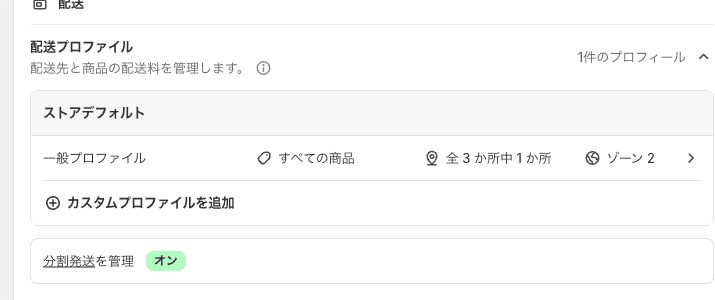
- 管理画面の「設定」から「配送と配達」を開きます。
- 配送プロファイルの配送エリア(日本)に、配送料を追加します。全国一律の料金のほか、注文の金額に応じた料金(〇〇円以上で送料無料など)も設定できます。
- 「設定」→「ポリシー」の「配送ポリシー」に、送料・お届けまでの目安・配送業者などを書きます。
Shopifyでは、配送の設定を国・地域(マーケット)ごとに管理する方式への移行が進んでいるため、画面の名前が変わっている場合があります。
あなたのストアで確かめる
URLを入れるだけ。登録不要・無料で、この項目を含む全体を1〜2分で診断します。
Shopifyのテーマで作られたストアが対象です。Next.js などで独自に作ったストア(ヘッドレス構成)は、正しく診断できないことがあります。
診断すると、利用規約とプライバシーポリシーに同意したものとみなします。
商品ページやストア全体で伝える
- Shopifyの標準のテーマのうち、Dawnは、配送ポリシーを書いておくと、商品ページの価格の下に配送ポリシーへのリンクを表示します。Horizonは、価格のブロックの「税情報」をオンにすると「配送料はチェックアウト時に計算されます」と表示しますが、配送ポリシーへのリンクは出ないので、下のようにテキストで補います。
- テーマエディタで商品ページにテキストや折りたたみの欄を足し、「〇〇円以上で送料無料」「ご注文から〇営業日以内に発送」のように、短く書きます。
- ストアの上部のお知らせのバーに、送料無料の条件を出すと、どのページでも目に入ります。
- 配送日時の指定を受け付ける場合は、配送日時指定のアプリを使い、指定できることを商品ページやカートにも書きます。

この診断で確かめていること
商品のページとトップページに、送料・お届けまでの目安・配送日時の指定についての記載があるか、配送についてのページへのリンクがあるかを確かめます。チケットやデジタル商品など、配送のない商品だけのストアは対象外です。
出典
法令や Shopify の画面は変わることがあります。一般的な説明として掲載しており、個別の判断は専門家や公式の情報で確かめてください。