Shopifyで税込表示にする設定と、表示されないときの確かめ方
日本のネットショップでは、価格を税込で表示する義務があります(総額表示)。Shopifyでの設定の手順と、設定したのに税込にならない・「税込」と表示されないときに確かめることをまとめました。
更新日:
総額表示とは
消費者に向けてあらかじめ価格を表示するときは、消費税を含めた価格(税込価格)を表示する義務があります(消費税法第63条)。店頭でもネットショップでも、表示する媒体は問いません。
税込の金額が表示されていれば、「税込」の文字や、税抜の金額・消費税の額を書き添えるかは自由です。
- 認められる例:11,000円/11,000円(税込)/11,000円(うち消費税額等1,000円)/11,000円(税抜価格10,000円)
- 認められない例:10,000円(税抜)/10,000円+税(税抜の金額だけの表示)
Shopifyで価格を税込にする手順
- 管理画面の「設定」から「税金と関税」を開きます。
- 「商品価格と配送料に売上税を含める」をオンにして、保存します。
- 商品の価格を、税込の金額で登録し直します(下の注意を参照)。
注意:この設定は、登録されている金額を「税込の金額」として扱うものです。設定を変えても、金額に消費税が足されるわけではありません。たとえば税抜の1,000円で登録していた商品は、設定のあとは「税込1,000円」になります。税抜の金額で登録していた場合は、商品の一括編集やCSVの読み込みで、税込の金額に直してください。

あなたのストアで確かめる
URLを入れるだけ。登録不要・無料で、この項目を含む全体を1〜2分で診断します。
Shopifyのテーマで作られたストアが対象です。Next.js などで独自に作ったストア(ヘッドレス構成)は、正しく診断できないことがあります。
診断すると、利用規約とプライバシーポリシーに同意したものとみなします。
「税込」と表示されないときに確かめること
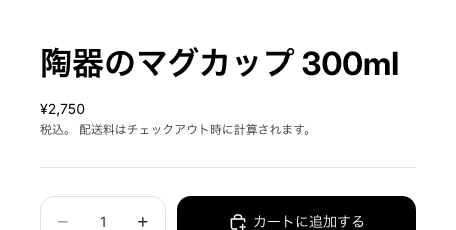
- Shopifyの標準のテーマのうち、Dawnは、上の設定がオンなら商品ページの価格の下に自動で「税込。」と表示します。Horizonは、テーマエディタで商品ページの価格のブロックを選び、「税情報」をオンにすると表示します。
- 設定がオフのテーマでは、「税、ディスカウント、および配送料はチェックアウト時に計算されます」のような表示になることがあります。これは税抜の価格を表示しているサインです。
- 商品一覧(コレクション)のページには、「税込」の文字を出さないテーマが多くあります。金額が税込なら義務は満たしていますが、お客様が迷わないよう明記したいときは、テーマのカスタマイズが必要です。
- テーマのコードや商品説明に、「税抜」「+税」といった文字が固定で書かれていないか確かめます。購入したテーマや、制作会社が作ったテーマで起こりがちです。
- 海外にも販売していて、国(マーケット)ごとに税込・税抜を切り替えている場合は、日本向けの表示が税込になっているかを確かめます。
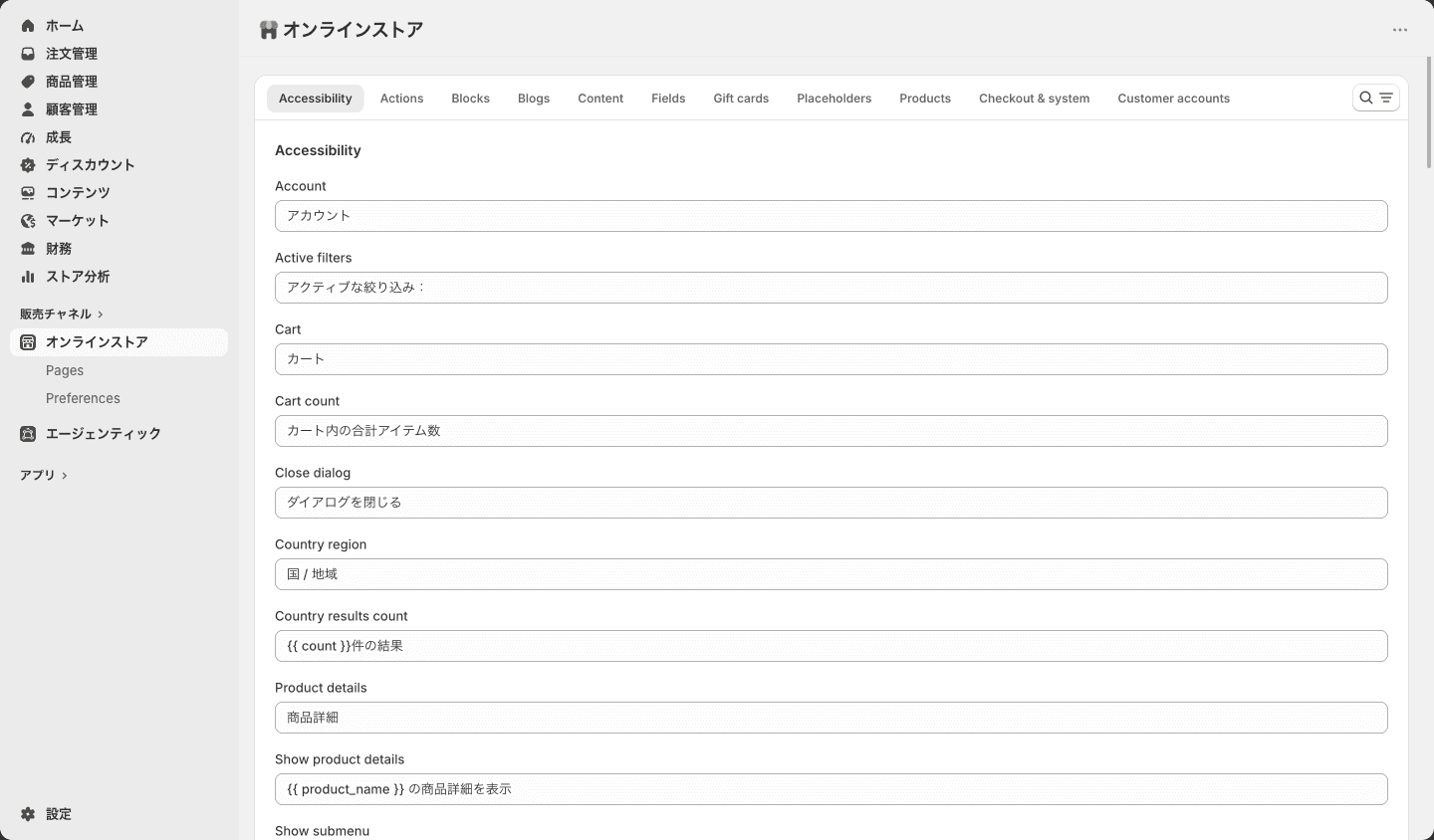
- 「税込。」などの文言を変えたいときは、「オンラインストア」→「テーマ」で、今のテーマの「…」ボタンから「デフォルトテーマのコンテンツを編集」を開いて書き換えます。
この診断で確かめていること
ストアの商品ページの価格のまわりに「税込」「税抜」などの表記があるかを読み取ります。税抜の価格だけを表示しているときは「要改善」、税込の金額でも「税込」の明記がないときは、優先度の低い改善点としてお知らせします。
診断は公開されているページだけを読み取るため、管理画面の設定そのものは確かめられません。最終的には、ストアの画面をお客様と同じように見て確かめてください。
出典
法令や Shopify の画面は変わることがあります。一般的な説明として掲載しており、個別の判断は専門家や公式の情報で確かめてください。